Macromedia flash
Historia
Macromedia fue una empresa de software de gráficos y desarrollo web con centrales en San Francisco, California. Macromedia fue formada en 1992 por la fusión de Authorware, Inc. (creadores de Authorware) y MacroMind-Paracomp (creadores de Macromind Director). Sus centrales están en San Francisco, California.
Macromedia continuó siguiendo el rastro de M&A y en diciembre de 1999 adquiría la compañía de software de análisis de tráfico Andromedia. La compañía de desarrollo Web Allaire fue adquirida en 2001, y Macromedia añadió varios productos populares de servidor y desarrollo Web a su lista.
En 2003, Macromedia adquirió la compañía de conferencia por Web Presedia y continuó desarrollando y realzando su producto de colaboración y presentación on-line basado en Flash, ofrecido bajo el nombre de Breeze. Después, en ese mismo año, Macromedia también adquirió la compañía de software de ayuda de autoría eHelp Corporation, cuyos productos incluían RoboHelp, RoboDemo (Ahora Captivate), y RoboInfo.Concepto:
Macromedia Flash es una plataforma multimedia que se utiliza para crear aplicaciones interactivas, animaciones independientes y en la web. Utilizado de diferentes formas y en una serie de dispositivos, incluyendo teléfonos móviles el lenguaje de scripts ActionScript, puedes manipular el contenido Flash.Historia
Macromedia fue una empresa de software de gráficos y desarrollo web con centrales en San Francisco, California. Macromedia fue formada en 1992 por la fusión de Authorware, Inc. (creadores de Authorware) y MacroMind-Paracomp (creadores de Macromind Director). Sus centrales están en San Francisco, California.
Macromedia continuó siguiendo el rastro de M&A y en diciembre de 1999 adquiría la compañía de software de análisis de tráfico Andromedia. La compañía de desarrollo Web Allaire fue adquirida en 2001, y Macromedia añadió varios productos populares de servidor y desarrollo Web a su lista.
En 2003, Macromedia adquirió la compañía de conferencia por Web Presedia y continuó desarrollando y realzando su producto de colaboración y presentación on-line basado en Flash, ofrecido bajo el nombre de Breeze. Después, en ese mismo año, Macromedia también adquirió la compañía de software de ayuda de autoría eHelp Corporation, cuyos productos incluían RoboHelp, RoboDemo (Ahora Captivate), y RoboInfo.Concepto:
Programas de Macromedia
· Authorware
· Aftershock
· Breeze
· ColdFusion
· Contribute
· Director
· Dreamweaver
· Drumbeat
· Fireworks
· Flash

FLUJO DE TRABAJO GENERAL DE FLASH Antes de iniciar el manejo del programa, es importante seguir los siguientes pasos (dadospor el fabricante del programa), Para crear una aplicación Flash, los cuales son:
Planificar la aplicación.-Decida las tareas básicas que realizará la aplicación.
Añadir elementos multimedia.- Cree e importe elementos multimedia como imágenes, vídeo, sonido y texto.
Organizar los elementos.- Organice los elementos multimedia en el escenario y en la línea de tiempo para definir cuándo y cómo aparecerán en la aplicación.Aplicar efectos especiales.- Aplique filtros gráficos (como desenfoques, iluminados ybiseles), mezclas, además de otros efectos especiales que considere oportunos.
Utilizar ActionScript para controlar el comportamiento.- Escriba códigoActionScript® para controlar cómo se comportarán los elementos multimedia, incluidocómo corresponderán los elementos a las interacciones del usuario.
Probar y publicar la aplicación.- Realice pruebas para verificar que la aplicación funciona del modo deseado; asimismo, busque y solucione los errores que encuentre. La aplicación se debe probar durante todo el proceso de creación
TIPOS DE IMÁGENES (VECTORES Y MAPAS DE BIT´S)
Dentro del diseño web y diseño gráfico, tenemos dos tipos de formatos de imágenes más utilizados, estos son:
El formato de mapa de bits.- Este tipo de imágenes, es formado por pixeles (puntos decolor) en conjunto, al combinarse con otros van formando la imagen, en un todo inseparable, una imagen puede estar formada por 1024 x 800 pixeles, es decir, que tenemos 1024 puntos formados horizontalmente con 800 formados verticalmente. El número de pixeles que forma la imagen determina la resolución (calidad) o detalle que forma la imagen; cabe mencionar que está determina el tamaño del archivo requerido para su almacenamiento.
El formato vectorial.- Este tipo de formato es muy utilizado en el diseño, gracias a que ocupa poco espacio y principalmente tiene una calidad de imagen que no varía cuando se modifica su tamaño, Esto se debe a que los gráficos vectoriales describen las imágenes entre líneas y curvas, con propiedades de color y posición, la siguiente imagen (del manual del fabricante), se describe mediante puntos por los que pasan las líneas, creando el contorno de las figuras.
OBJETOS
Los objetos son representaciones que tienen un significado hacia el usuario y está formado por un conjunto de propiedades o atributos (datos), representan objetos reales del mundo que nos rodea, o a objetos internos del sistema, para la formación de nuestros documentos en Flash, vamos a utilizar diferentes objetos, entre ellos:
Texto: Este objeto contiene una cantidad definida de propiedades como el color, forma estilo, grosor, solidez, etc.
Gráfico: Estilo, contorno, color de relleno, grosor, tamaño.
Imagen: Tamaño, color, solidez, etc.
Video: El video cuenta con las propiedades de tamaño, duración, calidad de video, solidez de imagen, entre otros.
ESPACIO DE TRABAJO Teniendo instalado el programa podemos ejecutarlo desde el botón de inicio, buscando la carpeta de adobe, dentro de ella seleccionamos el programa de Flash CS4 (básico o profesional),al hacer doble clic con el botón izquierdo del mouse, observamos la siguiente ventana de carga del programa 10
Posteriormente nos da una presentación para seleccionar el espacio de trabajo sobre la cual vamos a encontrar diferentes elementos como paneles, barras y ventanas, esta presentación es muy parecida a la utilizada en que otros que integran la suite de adobe, lo cual facilita el manejo de documentos entre estas aplicaciones.
Partes de la ventana Barra de Menú: Es el menú principal donde tenemos todos las utilidades del programa, en
general tiene las mismas herramientas que otros programas, más las opciones propias del
programa, al seleccionar cualquiera de ellas, nos da el sub menú de opciones que podemos
acceder, más adelante vamos a ver en su aplicación a cada una de estas opciones.
Escenario: Es el área (que al inicio es blanco) donde insertamos diferentes objetos (imágenes dibujos, texto, gráficos, botones, videos, tanto creados en Flash o que son importados de otros programas), que van a formar la imagen del programa, tanto estática como animada.
Área de Trabajo: Está formado por el escenario y el área que está alrededor, esta última no se 12 visualiza al ejecutar el programa, y es utilizada para ocultar algunos objetos.
Ventanas o Paneles: Son el conjunto de herramientas relacionadas entre sí y agrupadas según su función. Tenemos diferentes paneles, entre ellos, el panel de color, alinear, muestra, transformar ,acciones, componentes, propiedades, transformar, etc., que serán aplicadas en el transcurso del manual.
Panel de Herramientas: El panel Herramientas está formado por las utilidades para crear y
editar imágenes, ilustraciones, elementos de página, etc.
Ventana de Documento: La ventana de documento es la pestaña que está encima del área de
trabajo, y nos muestra el programa que está abierto y mostrado en el escenario, ya que Flash nos permite tener varios documentos abiertos, e interactuar entre ellos
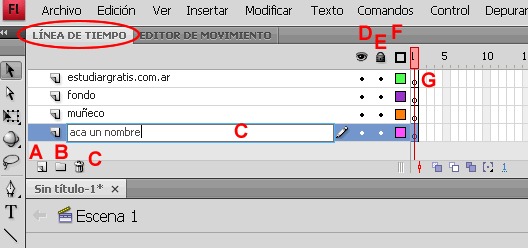
Capas: en un escenario podemos tener objetos uno detrás del otro, o mostrar un efecto de
profundidad, este efecto está formado por Capas, cada capa es como un acetato transparente que se coloca uno detrás del otro, además de que cada objeto que hay en una capa es independiente de otra.
Línea de Tiempo: La línea de tiempo está formada por un conjunto de Fotogramas uno al lado del otro, se reproducen y visualizan en el escenario dependiendo del fotograma seleccionado, el cambio entre uno y otro fotograma es el que genera la animación.
Cada fotograma es un escenario que puede ser o no igual al que se encuentra antes o
después de él, generalmente en una película o animación el cambio entre uno y otro llega a ser muy poco, pero al ser ejecutado el conjunto de fotogramas, forman la animación (igual como sucede en una película).
Conmutador del Lugar de Trabajo: El conmutador del lugar de trabajo nos da diferentes
opciones y paneles que se visualizan según las necesidades del usuario, para esto podemos
escoger la vista “conceptos Básicos, o “clásico”, que son los más utilizados por usuarios
principiantes, conforme a las necesidades propias del documento que se está desarrollando,
podemos modificar esta presentación del programa, o inclusive personalizarla a nuestras
necesidades de trabajo.
VENTANAS O PANELES:
Las ventanas o paneles contienen un grupo de herramientas que utilizamos durante el
diseño de nuestros documentos, podemos observar dentro del menú principal los diferentes
paneles que tienen el programa.
PROCEDIMIENTO:
1.- Del menú principal seleccionar Ventana, el cual despliega las siguientes opciones:
2.- Nos muestra el siguiente menú:
3.-De esta ventana podemos activar o desactivar el panel de herramientas (mostrada en la
figura), o presionando “F2”, es de los más utilizados, y será explicado más adelante.
4.-Entre las opciones que se muestran esta Espacio de trabajo, que nos permite ver las
diferentes vistas de paneles abiertos, según el tipo de diseño que se realiza.
5.-Para Ocultar los paneles seleccionando la última opción o presionando el botón “F4”, esto
amplia el área de trabajo.

CAPAS:
En el diseño de documentos, sobre todo en animaciones, para dar el efecto de
profundidad, utilizamos capas, que no es otra cosa que formar la imagen como si fueran acetatos, una detrás de otra, además nos permite realizar efectos por separado en cada una de las capas.

No hay comentarios:
Publicar un comentario